Jak działa Quizonator

Otwórz quiz. Uruchom Quizonatora. Zobacz odpowiedź.

Quizonator analizuje pytanie bezpośrednio na stronie. Nie musisz przenosić treści do czatu, robić zdjęć telefonem ani szukać odpowiedzi w kolejnej karcie.

Wybierz urządzenie

Ten sam efekt, dwie wygodne drogi.

Na komputerze z Chrome

Rozszerzenie działa bezpośrednio na obsługiwanej stronie z quizem.

Chrome Web Store
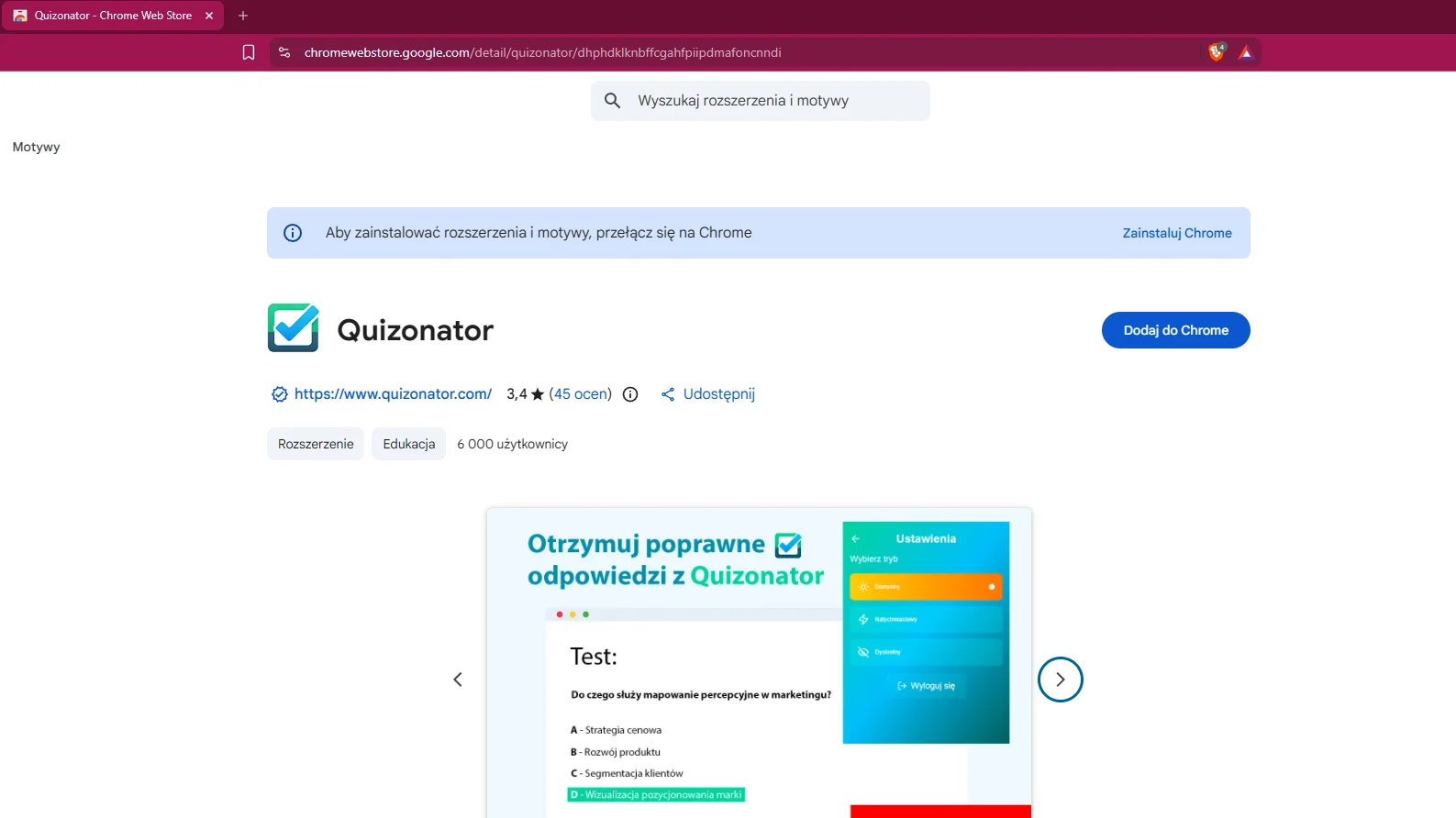
Quizonator w Chrome Web Store z przyciskiem Dodaj do Chrome
01

Zainstaluj rozszerzenie

Dodaj Quizonatora z Chrome Web Store i zaloguj się na swoje konto.

02

Otwórz quiz

Wejdź na Moodle, Forms, Quizizz lub inną kompatybilną platformę.

03

Uruchom wybrany tryb

Quizonator wykryje pytanie automatycznie albo przeanalizuje zaznaczony obszar.

04

Sprawdź sugestię

Odpowiedź zostanie oznaczona na stronie lub pokazana w panelu rozszerzenia.

Wszystko o rozszerzeniu Chrome

Na Androidzie i iOS

Aplikacja ma własną przeglądarkę, więc wszystko dzieje się na jednym ekranie.

01

Pobierz aplikację

Zainstaluj Quizonatora z Google Play albo App Store.

02

Otwórz platformę

Zaloguj się na stronę z quizem w przeglądarce aplikacji.

03

Uruchom analizę

Aplikacja odczyta pytanie i pokaże sugestię odpowiedzi.

Wybierz aplikację mobilną
Poznaj wszystkie tryby

Ten sam quiz. Cztery sposoby działania.

Wybierz tryb i zobacz różnicę na prawdziwym nagraniu. Zbliżenia i podpisy prowadzą Cię krok po kroku.

Widzisz podpowiedź. Sam wybierasz odpowiedź.

Quizonator wyróżnia sugerowaną odpowiedź na stronie i pokazuje wyjaśnienie. Pole wyboru zaznaczasz samodzielnie.

  • Sugestia przy pytaniu
  • Czytelne wyjaśnienie
  • Ty zaznaczasz odpowiedź

Prawdziwe rozszerzenie Quizonator · strona quizu odtworzona na potrzeby nagrania

Zobacz cały przepływ

Quizonator w akcji

Niecała minuta z lektorem: od otwarcia testu, przez odpowiedź z wyjaśnieniem i tryby, po aplikację na telefonie.

0:00 / 0:48
Transkrypcja filmu

Otwierasz test online. I zamiast przeklejać pytania do czata, zostajesz na stronie.

Dodajesz Quizonatora do Chrome i włączasz działanie automatyczne. Przy każdym pytaniu dostajesz sugerowaną odpowiedź z krótkim wyjaśnieniem.

W trybie natychmiastowym odpowiedzi zaznaczają się same. A w niewidocznym strona zostaje czysta. Klikasz treść pytania i odpowiedź zaznacza się sama.

Zadanie na obrazku? Zaznacz fragment ekranu, a wynik zobaczysz w panelu.

Działa na Moodle, Testportalu, Forms, Quizizz i innych platformach. To samo masz na telefonie, w aplikacji na Androida i iOS.

Otwierasz test, a odpowiedź masz przy pytaniu. Tak działa Quizonator.

Ważne przed startem

Co dokładnie musi być spełnione?

01

Standardowa przeglądarka

Rozszerzenie Chrome działa na stronach otwartych bezpośrednio w przeglądarce. Widoki osadzone w Teams mogą ograniczać jego działanie.

02

Kompatybilna platforma

Najlepszy efekt uzyskasz na Moodle, Testportalu, w Blookecie, Socrative, Szkole w Chmurze, Microsoft Forms, Google Forms, Quizizz (Wayground) i Canvas LMS (Classic Quizzes). Szczegóły i ograniczenia znajdziesz na liście obsługiwanych platform.

03

Aktywne konto

Ten sam login i plan działają w Chrome oraz aplikacjach mobilnych.

04

Sposób zaznaczania

Tryb domyślny podpowiada, natychmiastowy zaznacza odpowiedź, a niewidoczny reaguje na kursor lub kliknięcie. Wysłanie quizu pozostaje osobnym krokiem.

Wybierz ekran i sprawdź Quizonatora na swoim quizie.

Chrome, Android i iOS korzystają z tego samego konta oraz planu.