Guía paso a paso

Cómo funciona Quizonator: abre el examen y mira la respuesta.

Quizonator analiza la pregunta directamente en la página. No hace falta pasar el contenido a un chat, tomarle una foto ni buscar en otra pestaña.

Elige tu dispositivo

El mismo resultado, dos caminos cómodos.

En la computadora con Chrome

La extensión funciona directamente en la página del examen de una plataforma compatible.

Chrome Web Store
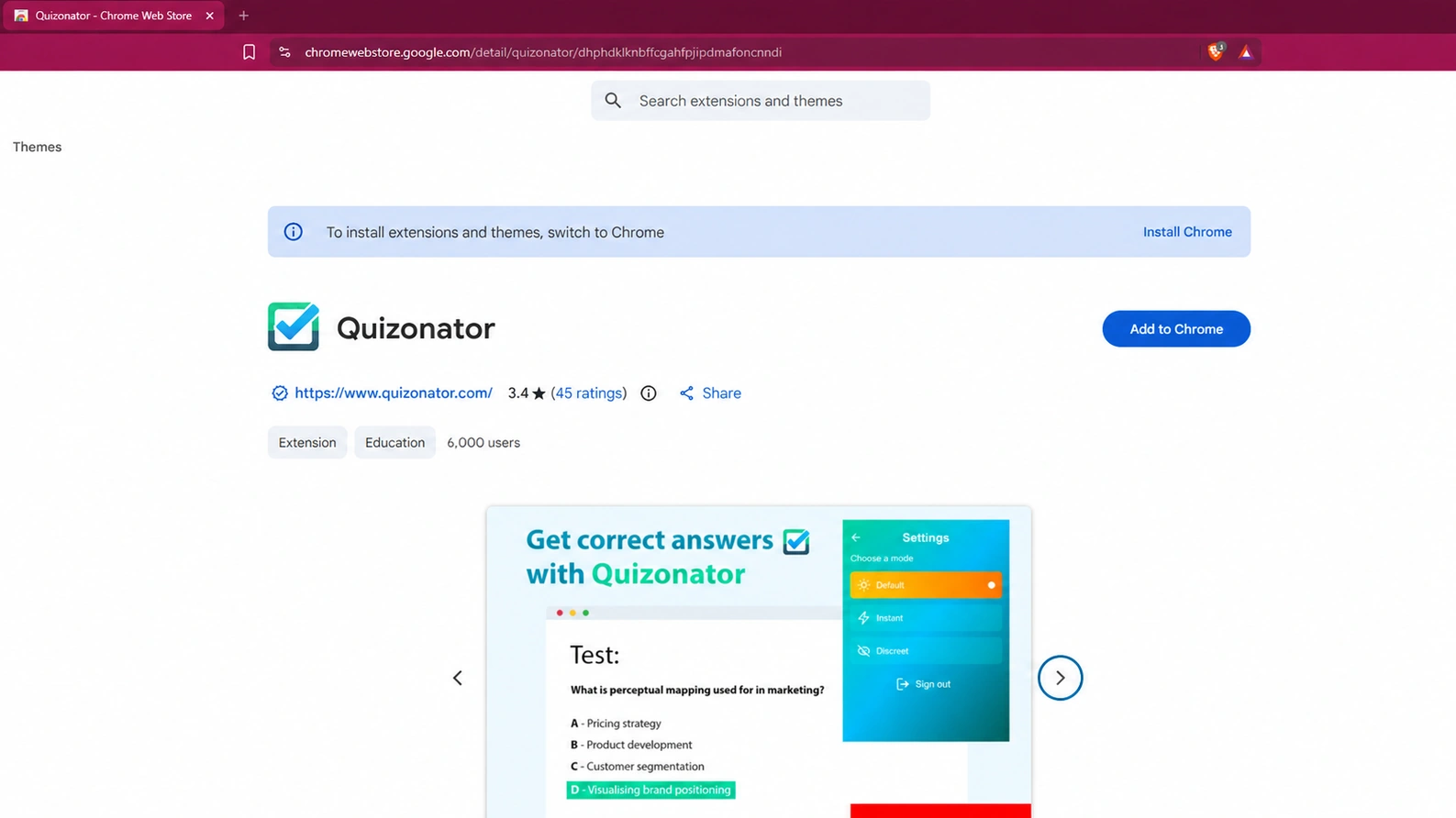
Ficha de Quizonator en Chrome Web Store con el botón para añadirlo a Chrome
01

Instala la extensión

Añade Quizonator desde Chrome Web Store e inicia sesión.

02

Abre el examen

Ve a Moodle, Forms, Quizizz u otra plataforma compatible.

03

Inicia un modo

Quizonator detecta la pregunta o analiza un área seleccionada.

04

Revisa la sugerencia

La respuesta se marca en la página o aparece en el panel de la extensión.

Todo sobre la extensión de Chrome

En Android e iOS

La app incluye un navegador, así que todo pasa en una sola pantalla.

01

Descarga la app

Instala Quizonator desde Google Play o el App Store.

02

Abre la plataforma

Inicia sesión en la página del examen dentro de la app.

03

Inicia el análisis

La app lee la pregunta y muestra una sugerencia.

Elige una app móvil
Conoce todos los modos

El mismo examen. Cuatro formas de usarlo.

Elige un modo y mira la diferencia en una grabación real. Los acercamientos y los textos en pantalla, en inglés, te guían en cada paso.

Ves la sugerencia. Tú eliges la respuesta.

Quizonator resalta en la página una respuesta sugerida y añade una explicación. La respuesta la marcas tú.

  • Sugerencia junto a la pregunta
  • Una explicación clara
  • Tú marcas la respuesta

La extensión real de Quizonator · la página del examen se recreó para la grabación

Mira el recorrido completo

Quizonator en acción

Menos de un minuto, con narración en inglés: desde que abres el examen, pasando por la respuesta con explicación y los modos, hasta la app del teléfono.

0:00 / 0:48
Transcripción del video, traducida al español

Abres un examen online. Y en vez de pegar las preguntas en un chatbot, te quedas en la página.

Añade Quizonator a Chrome y activa el modo automático. Cada pregunta recibe una respuesta sugerida con una explicación breve.

En el Modo instantáneo, las respuestas se marcan por ti. En el Modo invisible, la página queda limpia. Haz clic en el texto de la pregunta y la respuesta se marca.

¿Una pregunta en una imagen? Selecciona una parte de la pantalla y el resultado aparece en el panel.

Funciona en Moodle, Testportal, Forms, Quizizz y otras plataformas. Lo mismo funciona en tu teléfono, en la app para Android e iOS.

Abres el examen y la respuesta está justo al lado de la pregunta. Así funciona Quizonator.

Antes de empezar

¿Qué necesitas tener listo?

01

Un navegador estándar

La extensión de Chrome funciona en páginas abiertas directamente en el navegador. Las vistas integradas en Teams pueden limitarla.

02

Una plataforma compatible

La mejor experiencia está en Moodle, Testportal, Blooket, Socrative, Szkoła w Chmurze, Microsoft Forms, Google Forms, Quizizz (Wayground) y Canvas LMS (Classic Quizzes). Los detalles y los límites están en la lista de plataformas compatibles.

03

Una cuenta activa

El mismo inicio de sesión y el mismo plan funcionan en Chrome y en el teléfono.

04

Cómo se marca la respuesta

El Modo predeterminado sugiere, el Modo instantáneo marca la respuesta y el Modo invisible responde al pasar el cursor o al hacer clic. Enviar el examen es un paso aparte.

Elige una pantalla y prueba Quizonator en tu examen.

Chrome, Android e iOS usan la misma cuenta y el mismo plan.